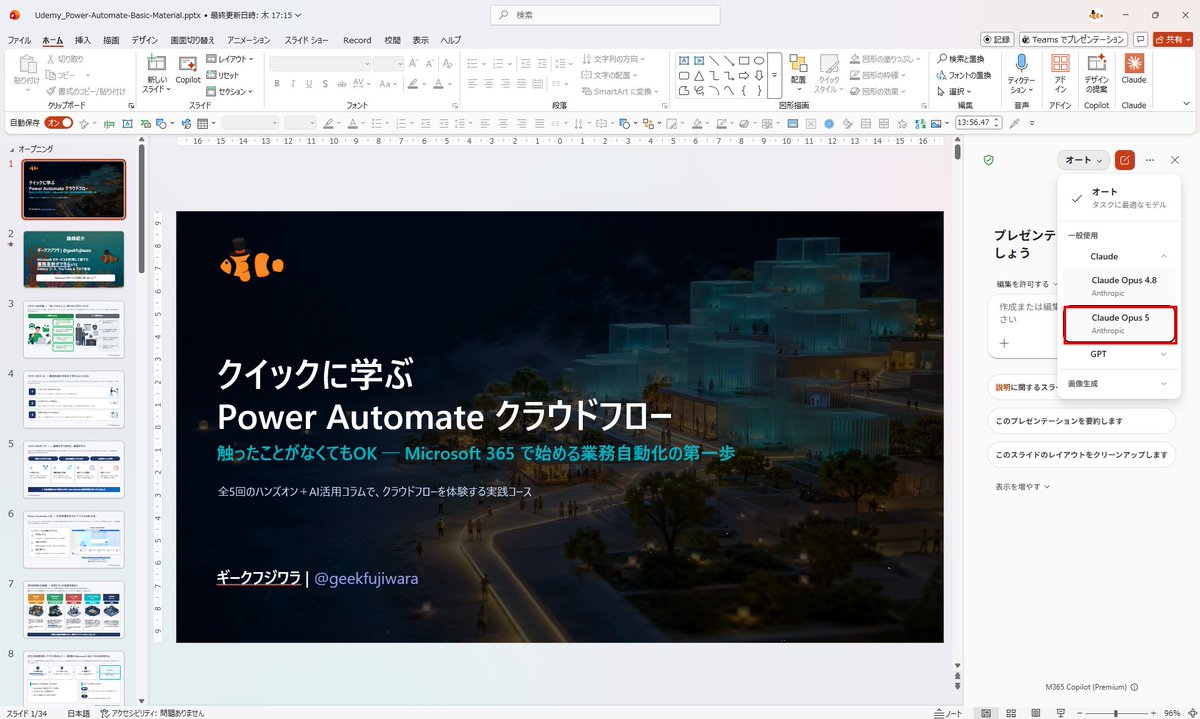
Japanischer PowerPoint Claude Opus 5 Screenshot
Generates a realistic Japanese PowerPoint editing screenshot with a dark Power Automate course cover slide and an AI model selector highlighting Claude Opus 5.
Aufrufe2,700
Likes37
Kommentare0
Shares1
Lesezeichen19
Zitate0
Übersetzt
Ziel: Erstellen Sie einen realistischen 16:9-Desktop-Screenshot von Microsoft PowerPoint auf Japanisch, der eine Kursfolienpräsentation in der Bearbeitungsansicht zeigt, mit einem geöffneten Copilot/Claude-Modellauswahlfenster auf der rechten Seite.

Leinwand: Breiter Landschafts-Screenshot, Stil 1200×675, gestochen scharfe UI-Erfassung, hellgraue PowerPoint-Oberfläche, kein Browser-Rahmen. Der Hauptfokus liegt auf einem PowerPoint-Bearbeitungsbereich mit einer zentrierten dunklen Titelfolie.

Layout: Zeigen Sie das vollständige PowerPoint-Fenster mit dem Menüband am oberen Rand, der Folien-Miniaturansicht auf der linken Seite, der Hauptfolien-Leinwand in der Mitte und einem KI-Assistenten-Seitenbereich auf der rechten Seite. Verwenden Sie durchgehend japanische UI-Beschriftungen für die PowerPoint-Oberfläche. Der Dateiname im oberen Titelbereich sollte {argument name="file name" default="Udemy_Power-Automate-Basic-Material.pptx"} lauten, gefolgt von einem japanischen Hinweis auf die letzte Aktualisierung und der Uhrzeit. Das obere Menüband sollte japanische Registerkarten wie Datei, Start, Einfügen, Zeichnen, Entwurf, Übergänge, Animationen, Bildschirmpräsentation, Aufzeichnen, Überprüfen, Ansicht und Hilfe enthalten, sowie zusätzliche Schaltflächen für Copilot, PowerPoint, Designer, Claude, Teams-Präsentation und Freigeben.

Linke Miniaturansicht: Zeigen Sie genau 8 sichtbare Folien-Miniaturansichten, nummeriert von 1 bis 8. Folie 1 ist mit einem orangefarbenen Rahmen markiert und entspricht der dunklen Titelfolie auf der Hauptleinwand. Folie 2 ist eine türkisfarbene Agenda-/Übersichtsfolie. Folie 3 ist eine weiße Prozess-/Workflow-Folie mit grünen Diagrammelementen und zwei illustrierten Personen. Folie 4 ist eine weiße Folie mit drei horizontalen Listenreihen. Folie 5 ist eine weiße Folie mit einem Screenshot einer blauen Benutzeroberfläche und Pfeilen. Folie 6 ist eine weiße Folie mit einem Software-Screenshot und einem Callout-Feld. Folie 7 ist eine weiße Folie mit einer Reihe bunter Karten und Symbolillustrationen. Folie 8 ist eine weiße Folie mit einem flussdiagrammartigen Screenshot und einem türkisfarbenen Callout.

Hauptfolie: Erstellen Sie eine dunkle, filmische Titelfolie mit einer schwarz-zu-marineblauen Überlagerung über einer nächtlichen Architekturszene: leuchtende, moderne, gestapelte Glasgebäude auf der rechten Seite, neblige Atmosphäre, Wege und winzige gehende Personen darunter, Bäume unten rechts und ein tiefer, dunkler, leerer Bereich auf der linken Seite für Text. Platzieren Sie oben links auf der Folie ein kleines orangefarbenes Clownfisch-Maskottchen, das einen winzigen schwarzen Zylinder trägt. Der Haupttiteltext sollte groß, fett und in weißem Japanisch sein: {argument name="main title text" default="クイックに学ぶ\nPower Automate クラウドフロー"}. Fügen Sie darunter einen cyanfarbenen Untertitel hinzu: {argument name="subtitle text" default="触ったことがなくてもOK — Microsoft 365 で始める業務自動化の第一歩"}. Fügen Sie darunter eine kleinere weiße Beschreibungszeile hinzu: {argument name="description line" default="全5回のハンズオン+AI活用コラムで、クラウドフローを体験する実践コース"}. Fügen Sie unten links auf der Folie die Autorenzeile in Weiß hinzu: {argument name="author line" default="ギークフジワラ|@geekfujiwara"}. Behalten Sie die linksbündige Ausrichtung des Folientextes mit großzügigen Abständen bei.

Rechter KI-Bereich: Zeigen Sie ein weißes Assistenten-Panel, das auf Japanisch als präsentationsbezogener Assistent betitelt ist. Zeigen Sie oben rechts in diesem Panel ein aufklappbares Modul-Dropdown-Menü. Das Dropdown-Menü muss genau 5 sichtbare Auswahlmöglichkeiten enthalten: Auto mit einem Häkchen und einer kurzen japanischen Beschreibung, Claude, Claude Opus 4.8, Claude Opus 5 und GPT. Heben Sie die Zeile Claude Opus 5 mit einem roten rechteckigen Rahmen hervor. Zeigen Sie unter Claude Opus 5 das Anbieter-Label Anthropic in kleinem grauen Text an. Fügen Sie darunter weitere japanische Schaltflächen für das Panel hinzu, wie z. B. zum Öffnen der Präsentation, zum Erklären der Folie und zum Bereinigen des Folienlayouts.

Visueller Stil: Lassen Sie es wie einen authentischen Microsoft PowerPoint-Desktop-Screenshot aussehen, mit präzisen Abständen, Linealen, Menüband-Symbolen, Bildlaufleisten, Statusleiste, Zoom-Steuerung und winzigem UI-Text. Verwenden Sie sanftes Antialiasing, subtile Schatten und realistische Windows-App-Proportionen. Das Bild sollte als Social-Media-Screenshot wahrgenommen werden, der den PowerPoint-Agenten-Modus und die Multi-Modell-Auswahl demonstriert.

Einschränkungen: Fügen Sie keine zusätzlichen Folien-Miniaturansichten über die 8 sichtbaren hinaus hinzu. Verdecken Sie nicht den Hauptfolientitel. Behalten Sie die rote Hervorhebung um Claude Opus 5 bei. Vermeiden Sie Wasserzeichen, Browser-Tabs oder nicht zusammenhängende Fenster.
Maschinell übersetzt — das Original hat dieses Ergebnis erzeugt.


