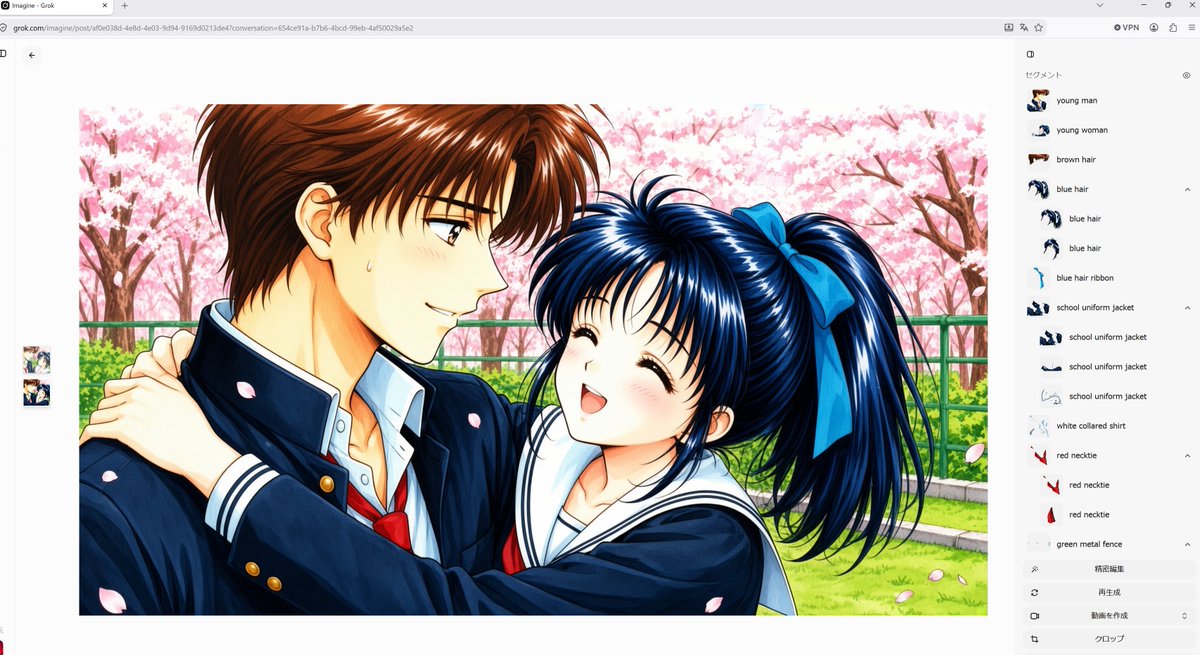
UI-Screenshot der Anime-Paar-Segmentierung
Creates a browser-style AI segmentation interface screenshot featuring a romantic school anime couple illustration under cherry blossoms.
Aufrufe1,300
Likes13
Kommentare1
Shares6
Lesezeichen3
Zitate1
Übersetzt
Ziel: Erstellung eines Breitbild-Desktop-Browser-Screenshots einer KI-Schnittstelle zur Bildgenerierung/-segmentierung, die in der Mitte eine große generierte Anime-Illustration und in der rechten Seitenleiste eine Liste der erkannten Teile anzeigt.

Leinwand: 16:9-Querformat-Screenshot, hellgraue Browser-Chrome-Leiste oben mit Adresszeile und kleinen Symbolleisten-Icons. Der Hintergrund der Web-App ist überwiegend weiß. Fügen Sie einen kleinen Zurück-Pfeil oben links im Inhaltsbereich sowie zwei kleine, gestapelte Miniaturansichten am linken Rand hinzu.

Hauptbild: Mittig-links, Anzeige einer polierten Shoujo-Anime-Illustration im Stil der 1990er Jahre mit glänzendem Cel-Shading und detaillierten Highlights. Die Szene zeigt genau 2 Charaktere: einen großen jungen Mann mit kurzem braunen Haar in einer dunkelblauen japanischen Schuluniformjacke, weißem Hemd mit Kragen und roter Krawatte; sowie eine fröhliche junge Frau mit langem dunkelblauem Haar in einem hohen Pferdeschwanz, der mit einer großen blauen Schleife gebunden ist, und einer dunkelblauen Schuluniform im Matrosenstil mit weißem Kragen. Das Mädchen umarmt den Jungen von der Seite mit beiden Armen um seine Schultern und lächelt mit geschlossenen, glücklichen Augen und offenem Mund; der Junge lächelt sanft, während er sie ansieht, mit einem kleinen Schweißtropfen auf der Wange. Platzieren Sie sie im Freien im Frühling unter rosa Kirschblütenbäumen, mit einem grünen Metallzaun, grünem Gras, Ästen und verstreuten, fallenden Sakura-Blütenblättern. Das Anime-Kunstwerk selbst sollte ein helles, rechteckiges Bild mit einem dünnen Rand sein, das den größten Teil der linken und mittleren Bildschirmseite einnimmt.

Rechte Seitenleiste: Fügen Sie ein blassgraues vertikales Bedienfeld hinzu, das oben auf Japanisch mit 「セグメント」 und einem kleinen Augensymbol beschriftet ist. Zeigen Sie eine Segmentierungsliste mit genau 17 sichtbaren erkannten Elementen an, jedes mit einer winzigen zugeschnittenen Miniaturansicht und englischer Beschriftung: 1 young man, 2 young woman, 3 brown hair, 4 blue hair, 5 blue hair, 6 blue hair, 7 blue hair ribbon, 8 school uniform jacket, 9 school uniform jacket, 10 school uniform jacket, 11 school uniform jacket, 12 white collared shirt, 13 red necktie, 14 red necktie, 15 red necktie, 16 green metal fence, 17 cherry blossoms. Verwenden Sie kleine Aufklapp-/Zuklapp-Pfeile neben einigen gruppierten Elementen.

Unterer Bereich der Seitenleiste: Fügen Sie vier dezente graue Aktionszeilen mit einfachen Symbolen und japanischen Beschriftungen hinzu: 「確定編集」, 「再生成」, 「動画を作成」 und 「クロップ」.

Visueller Stil: Der Screenshot soll aussehen, als wäre er von einem echten Browserfenster aufgenommen worden, einschließlich schwacher Tabs, Text in der URL-Leiste, Erweiterungssymbolen oben rechts und einer sauberen, minimalistischen Benutzeroberfläche. Das Anime-Bild sollte lebendig und hochauflösend sein, während die umgebende Benutzeroberfläche flach, scharf und unaufdringlich wirkt.

Anpassbare Details: Verwenden Sie {argument name="image subject" default="a romantic school anime couple under cherry blossoms"}, {argument name="interface title" default="Imagine - Grok"}, {argument name="male uniform color" default="dark navy"}, {argument name="female hair color" default="dark blue"} und {argument name="seasonal background" default="pink cherry blossom park"}.

Einschränkungen: Die englischen UI-Beschriftungen in der Segmentliste müssen lesbar bleiben; behalten Sie die japanische Überschrift der Seitenleiste und die Aktionsbeschriftungen bei; fügen Sie keine zusätzlichen Zeichen, Miniaturansichten, Wasserzeichen, Bildunterschriften oder Sprechblasen hinzu.
Maschinell übersetzt — das Original hat dieses Ergebnis erzeugt.


