Capture d'écran de chat Manus avec pixel art japonais
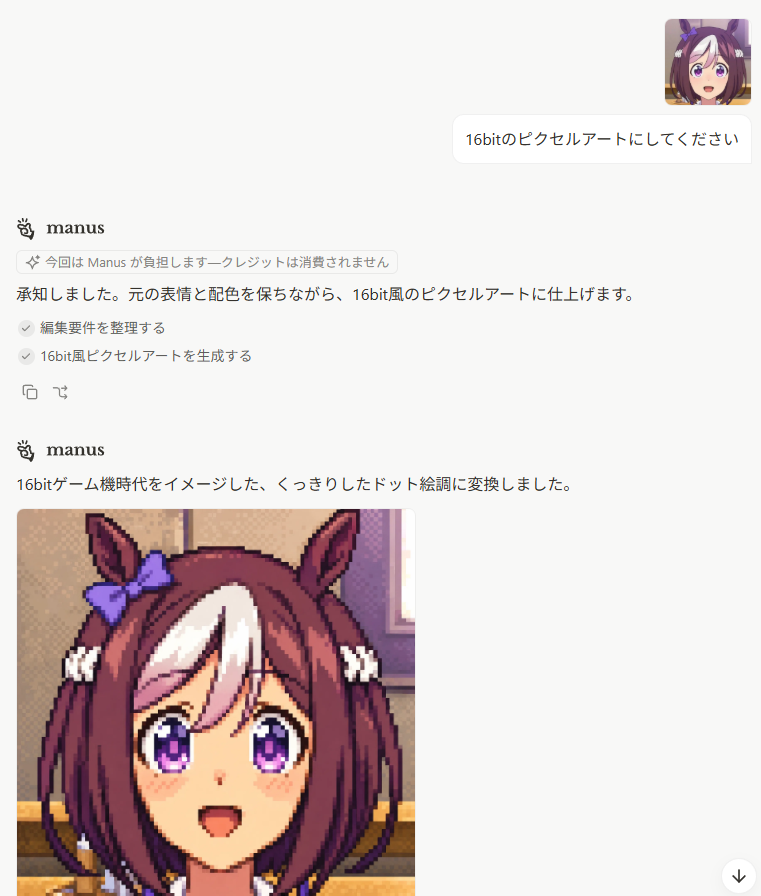
Generates a clean Japanese AI chat screenshot featuring Manus producing a 16-bit pixel-art anime horse-girl portrait.
vues61
j’aime1
commentaires1
partages0
favoris0
citations0
Traduit
Objectif : Créer une capture d'écran réaliste d'une interface de chat IA minimaliste affichant une conversation en japonais, où un utilisateur demande une conversion en pixel art 16 bits et où l'assistant répond avec une image générée.

Canevas : Capture d'écran portrait, 768 x 896 px, fond blanc, interface web épurée avec beaucoup d'espace vide. Pas de chrome de navigateur, pas de barres latérales visibles. Utilisez des séparateurs gris doux, des cartes arrondies et de petites icônes d'interface.

Disposition : La zone utilisateur en haut à droite contient exactement 2 éléments distincts : 1 petit avatar carré d'anime et 1 bulle de chat blanche arrondie. L'avatar est un visage de fille-cheval d'anime avec des cheveux bruns, une mèche blanche, des yeux violets, des oreilles de cheval et un ruban violet. Le texte de la bulle utilisateur est {argument name="user request" default="16bitのピクセルアートにしてください"}.

Bloc de message de l'assistant 1 : Placez le logo Manus et le nom en gras « manus » sur la gauche. En dessous, affichez exactement 1 petite pastille d'information arrondie contenant une icône d'étincelle et le texte japonais {argument name="notice text" default="今回は Manus が負担します—クレジットは消費されません"}. Affichez ensuite la ligne de réponse de l'assistant : {argument name="first assistant reply" default="承知しました。元の表情と配色を保ちながら、16bit風のピクセルアートに仕上げます。"}. Sous cela, affichez exactement 2 lignes de tâches cochées avec des icônes de coche circulaires grises : 1) “編集要件を整理する” et 2) “16bit風ピクセルアートを生成する”. Sous les tâches, affichez exactement 2 petites icônes d'action : une icône de copie et une icône de type flèche courbe/régénération.

Bloc de message de l'assistant 2 : Plus bas sur la page, répétez le logo Manus et le nom en gras « manus ». En dessous, affichez une seule phrase en japonais : {argument name="second assistant reply" default="16bitゲーム機時代をイメージした、くっきりしたドット絵調に変換しました。"}. Sous cette phrase, alignez un grand aperçu de l'image générée sur la gauche.

Aperçu de l'image générée : L'aperçu est un portrait en pixel art de forme carrée, coupé par le bord inférieur de la capture d'écran. Il montre un personnage de fille-cheval d'anime joyeux dans un style de jeu 16 bits net : cheveux bruns au carré avec une grande mèche blanche, de grandes oreilles de cheval, un nœud violet sur l'oreille gauche, des yeux violets étincelants, de petites marques de rougissement, une bouche souriante ouverte et des élastiques blancs des deux côtés. Utilisez des bords de pixels épais, un tramage visible, une palette rétro limitée et des pixels de contour sombres. L'arrière-plan à l'intérieur de l'image pixel art est une pièce intérieure chaleureuse avec un mur beige, la lumière d'une fenêtre et des meubles/garnitures horizontaux, le tout rendu en pixel art. L'aperçu généré visible doit occuper la partie inférieure gauche et être coupé au bas de la capture d'écran.

Détails supplémentaires de l'interface : Ajoutez un petit bouton flottant circulaire avec une flèche vers le bas dans le coin inférieur droit. Gardez l'aspect général d'une page de chat Manus japonaise, avec des marges généreuses, du texte noir, des accents d'interface gris subtils et aucun damier de transparence. Nombre d'éléments d'interface/contenu répétés visibles : 1 avatar utilisateur, 1 bulle de message utilisateur, 2 en-têtes Manus, 1 pastille d'information, 2 lignes de tâches cochées, 2 petites icônes d'action, 1 aperçu d'image générée et 1 bouton flottant avec flèche vers le bas.

Contraintes : Préservez le texte japonais exactement tel qu'il est donné dans les valeurs par défaut des paramètres. N'ajoutez pas de messages supplémentaires, d'avatars supplémentaires, de boutons supplémentaires, de filigranes, d'onglets de navigateur ou de navigation latérale.
Traduction automatique — c’est le prompt original qui a produit ce résultat.


