📖 วิธีเปลี่ยนภาพจาก ChatGPT Image 2 ให้กลายเป็นตัวละคร
ยอดดู7,300
ถูกใจ83
ความเห็น3
แชร์10
บุ๊กมาร์ก112
อ้างอิง0
แปลแล้ว
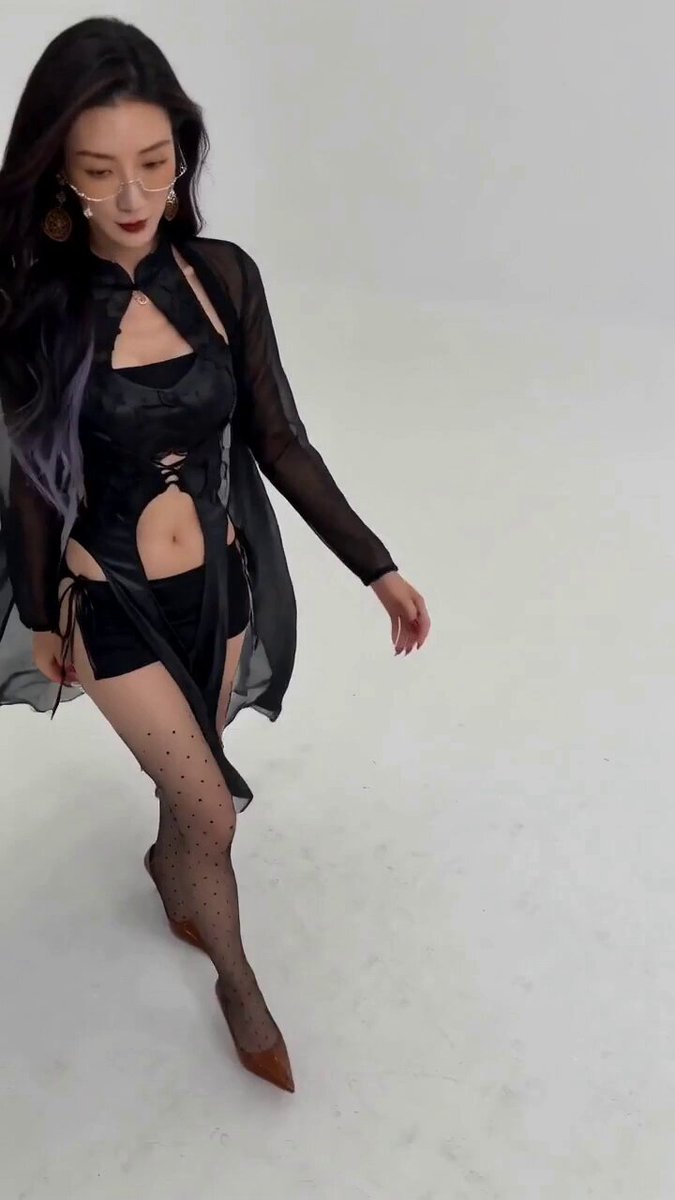
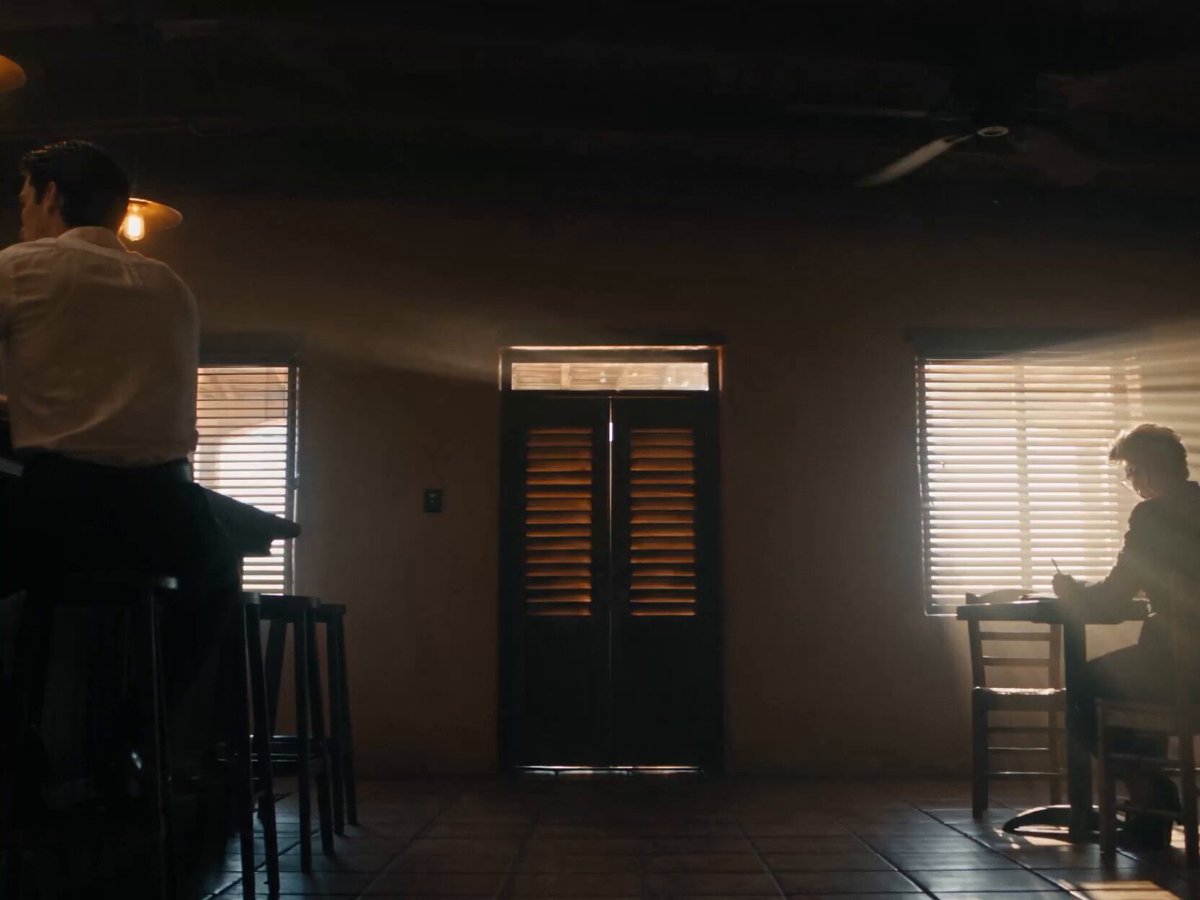
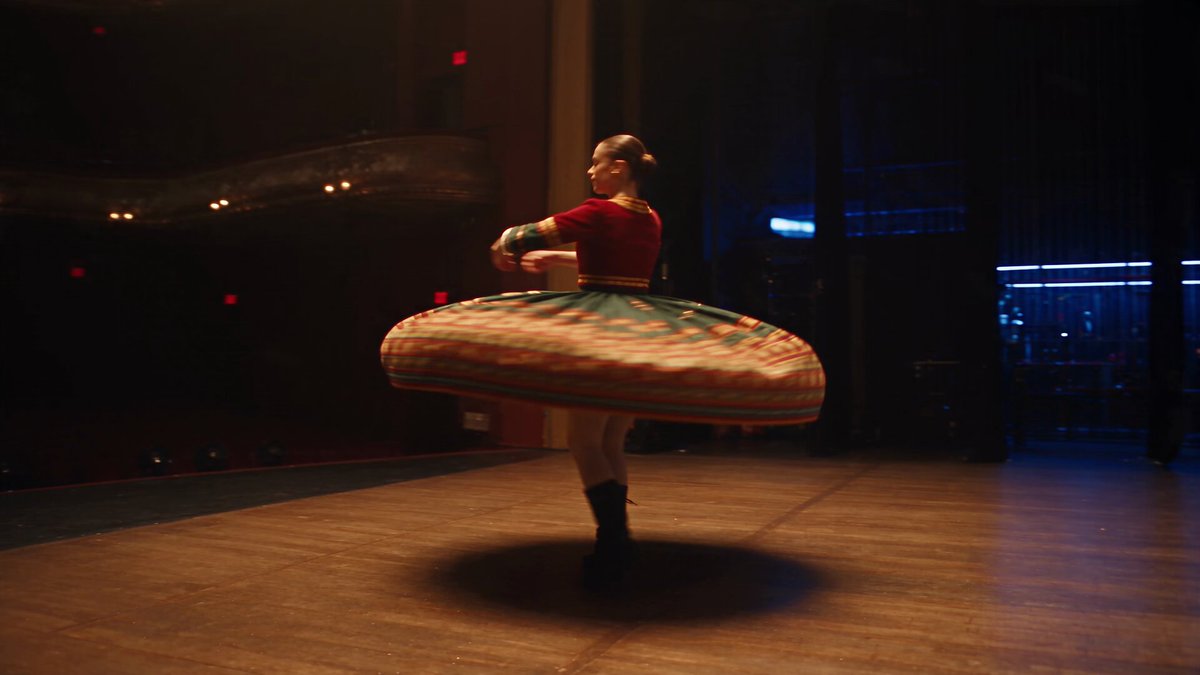
"คนกำลังเดิน"

คำสั่ง (Prompt):
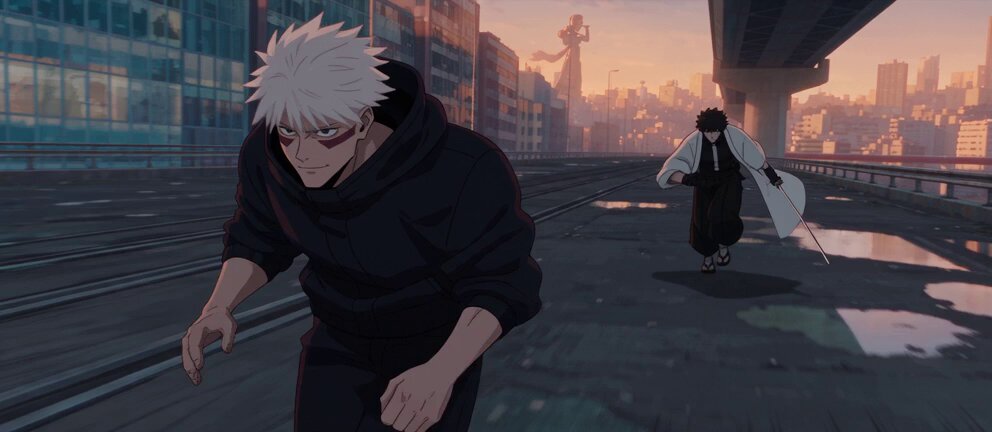
"ถ่ายมุมต่ำแบบติดตามตัว (Tracking shot), เลนส์ 35 มม., แสงแบบภาพยนตร์, ระยะชัดตื้น (Shallow depth of field)"

4. สร้างคีย์เฟรมทุกจุดก่อนเริ่มใช้งาน Seedance
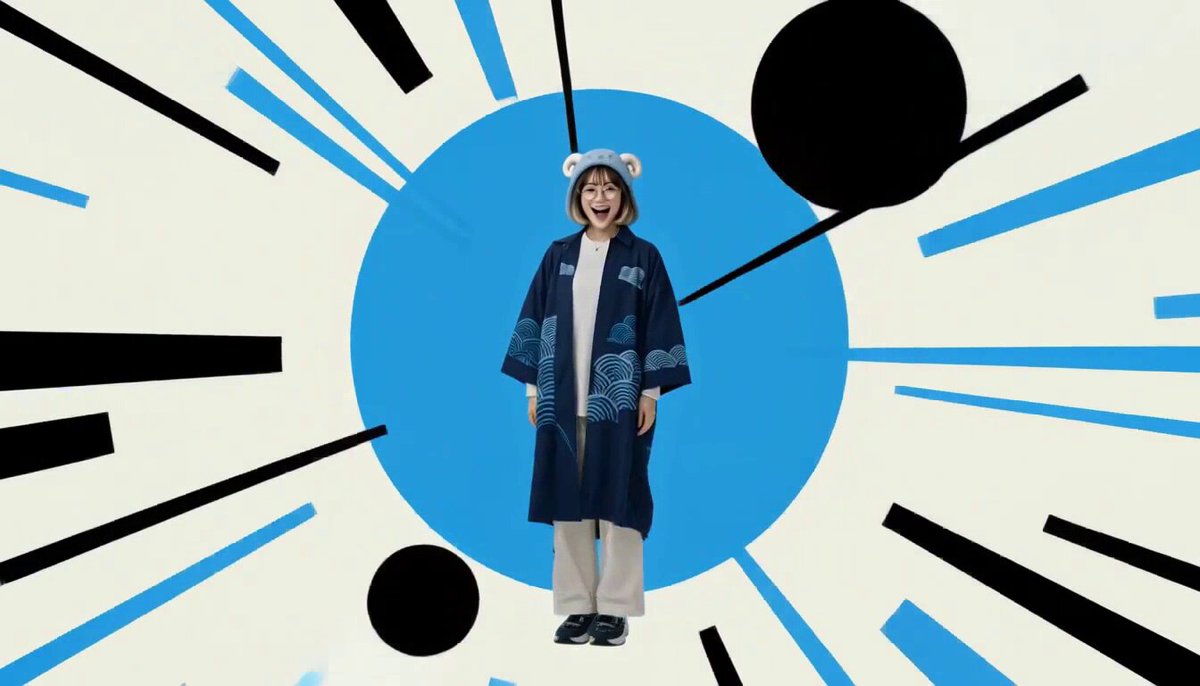
ยิ่งคุณสร้างข้อมูลอ้างอิงทางภาพใน ChatGPT Image 2 มากเท่าไหร่ แอนิเมชันของคุณก็จะยิ่งมีความต่อเนื่องมากขึ้นเท่านั้น

5. สร้างแอนิเมชันเป็นคลิปสั้นๆ
แทนที่จะสร้างฉากยาวๆ ฉากเดียว ให้ลองทำดังนี้:
สร้าง:
• ช็อตละ 5 วินาที
• ช็อตละ 5 วินาที
• ช็อตละ 5 วินาที

จากนั้นค่อยนำมาตัดต่อรวมกัน
วิธีนี้จะช่วยให้คุณควบคุมจังหวะและการดำเนินเรื่องได้ดีขึ้น

6. ใช้ช็อตเชื่อมต่อ (Transition shots)

เคล็ดลับสำหรับการตัดต่อที่ลื่นไหล:
สร้างฉากเชื่อมระหว่างเหตุการณ์สำคัญ
Seedance จะจัดการการเปลี่ยนฉากได้ดีขึ้นมากเมื่อมีความต่อเนื่องทางภาพอยู่แล้ว

7. ใส่เสียงเป็นขั้นตอนสุดท้าย
คนส่วนใหญ่มักมองข้ามความสำคัญของเสียง
การผสมผสานง่ายๆ ระหว่าง:
• เสียงบรรยากาศ (Ambient sounds)
• เอฟเฟกต์เสียง (Sound effects)
• เพลงประกอบ

สามารถทำให้วิดีโอ AI ของคุณดูเป็นภาพยนตร์ขึ้นได้ถึง 10 เท่า
ข้อผิดพลาดที่ใหญ่ที่สุดที่ครีเอเตอร์มักทำคือการคิดว่าวิดีโอ AI มีแค่การเขียน Prompt ซึ่งจริงๆ แล้วไม่ใช่เลย

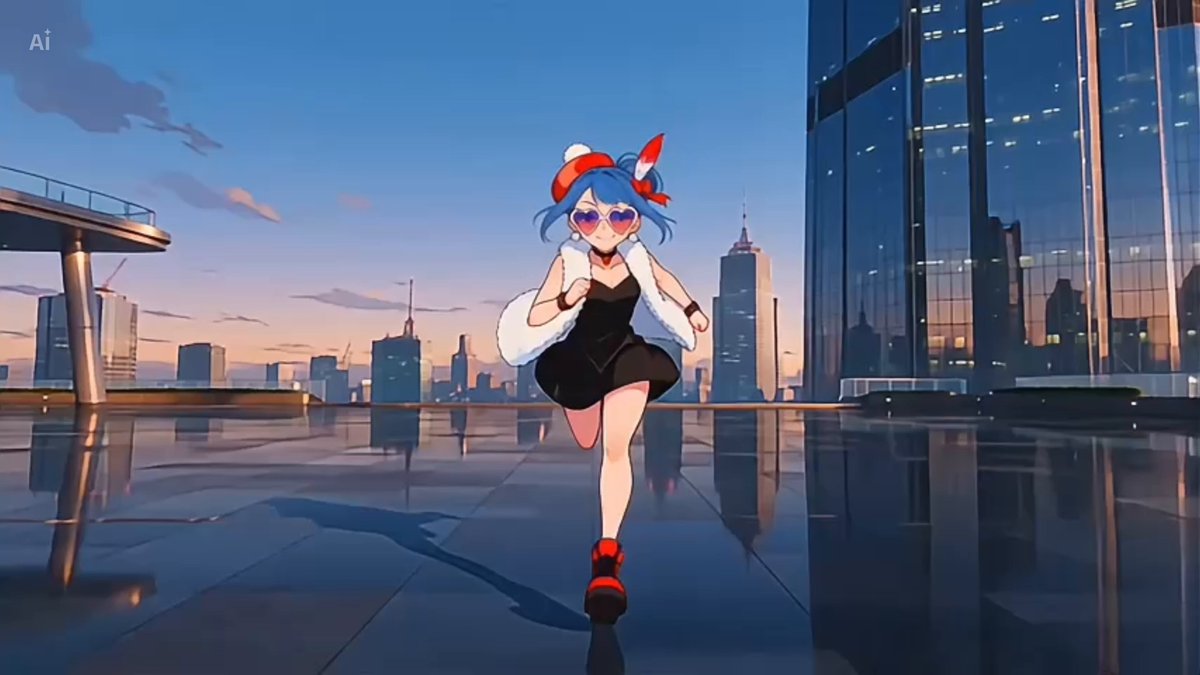
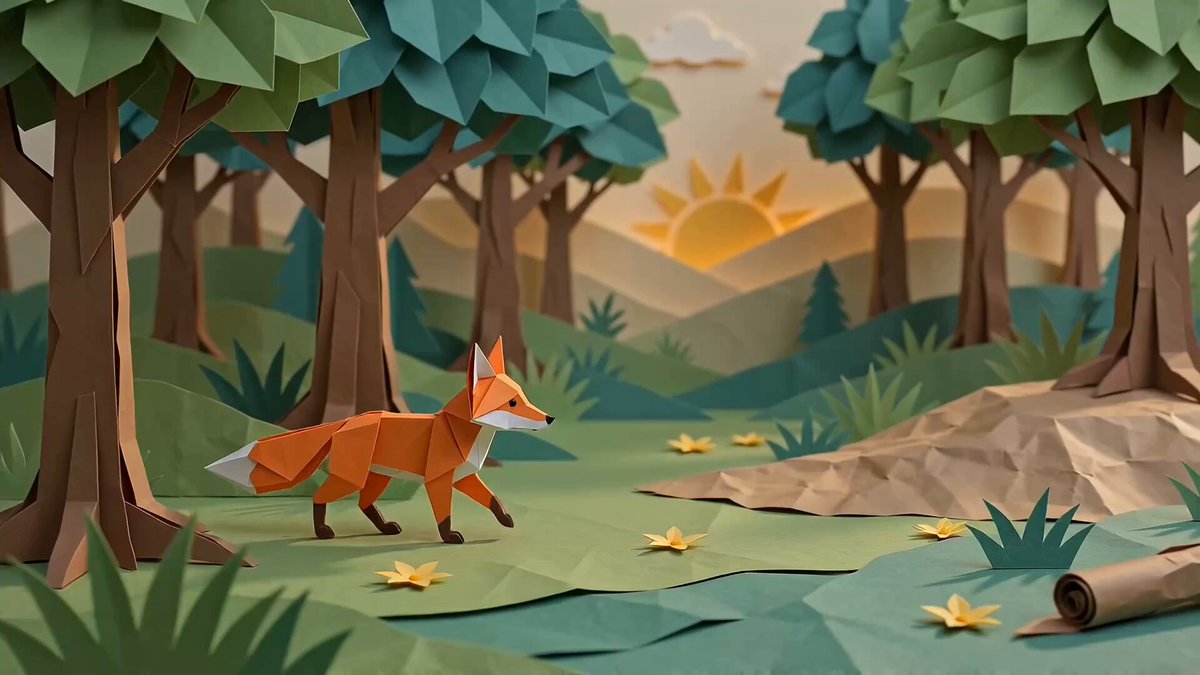
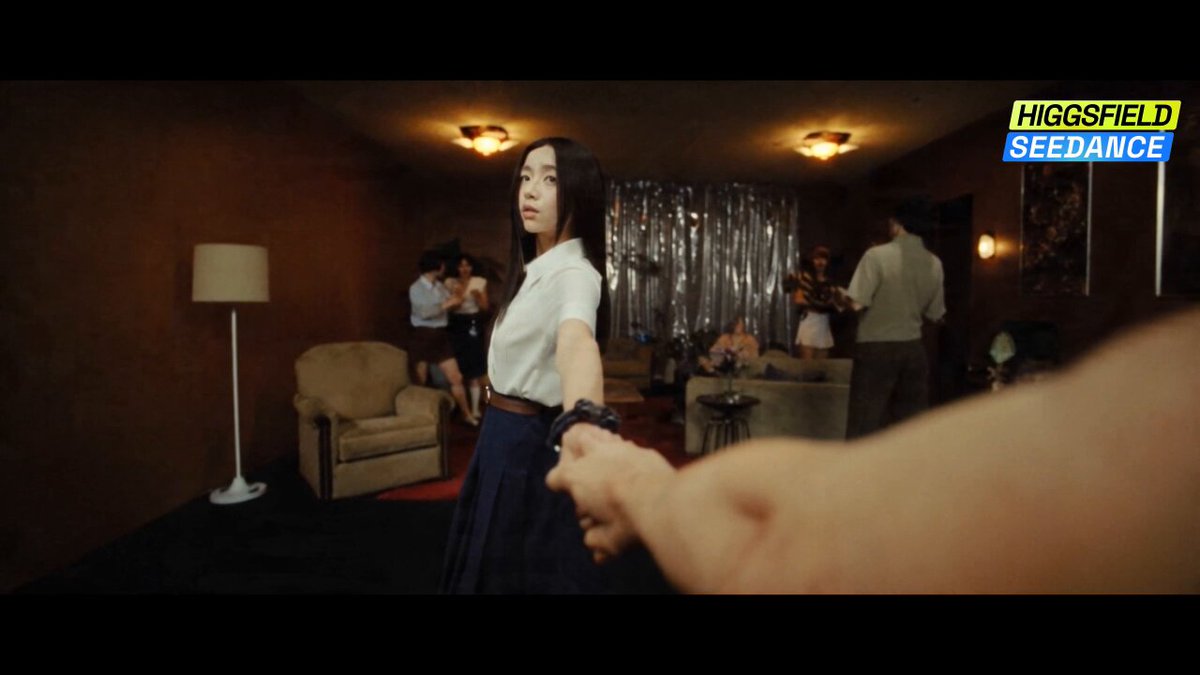
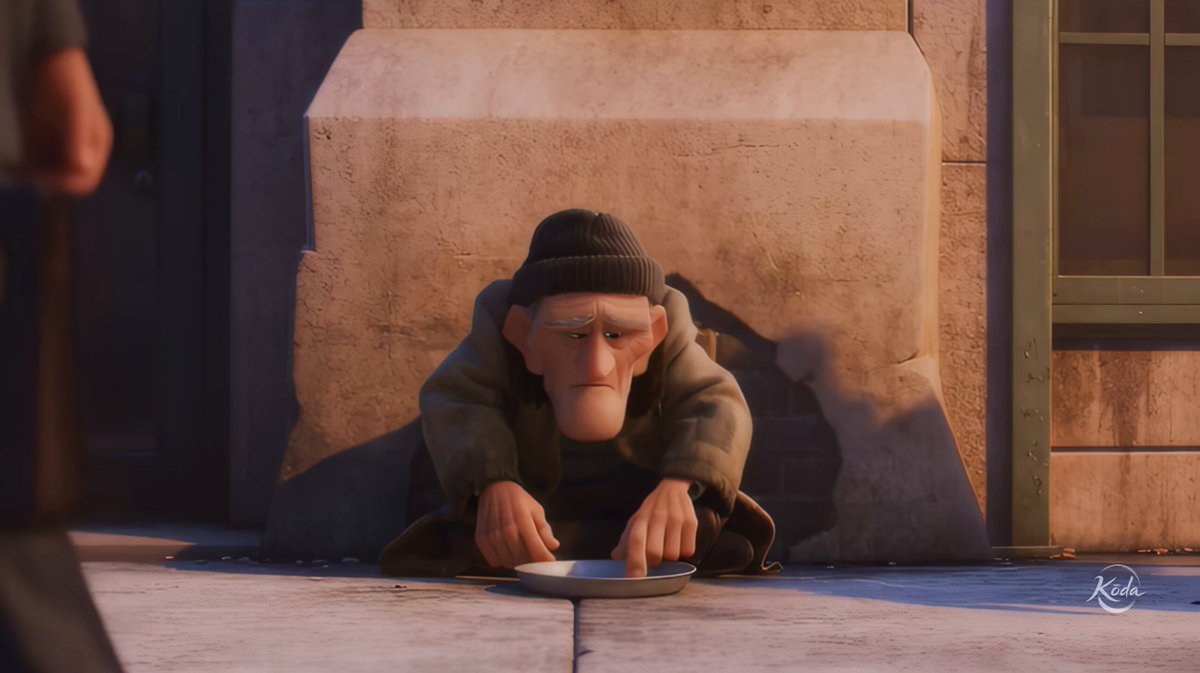
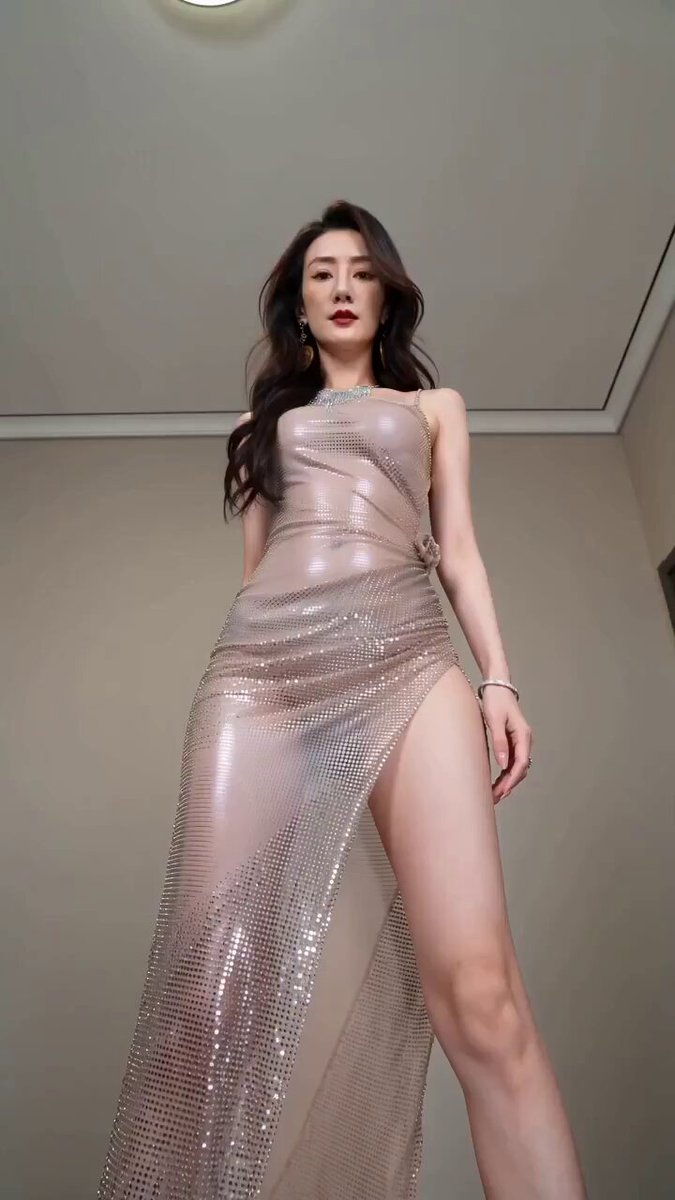
วิดีโอ AI คือการออกแบบการผลิต (Production design) โดย ChatGPT Image 2 จะสร้างจักรวาลของตัวละครขึ้นมา และ Seedance 2.0 จะเปลี่ยนมันให้กลายเป็นภาพยนตร์

 📥 พรุ่งนี้ฉันจะมาเผยสิ่งที่ชัดเจนมากจนคุณต้องสงสัยว่าทำไมถึงไม่มีใครพูดถึงเรื่องนี้มาก่อน
 🔖 บทความที่ปักหมุดด้านล่างนี้ครอบคลุมทุกขั้นตอน — อย่าลืมบุ๊กมาร์กไว้สำหรับเซสชันถัดไปของคุณ
แปลด้วยเครื่อง — ต้นฉบับคือพรอมต์ที่สร้างผลงานนี้