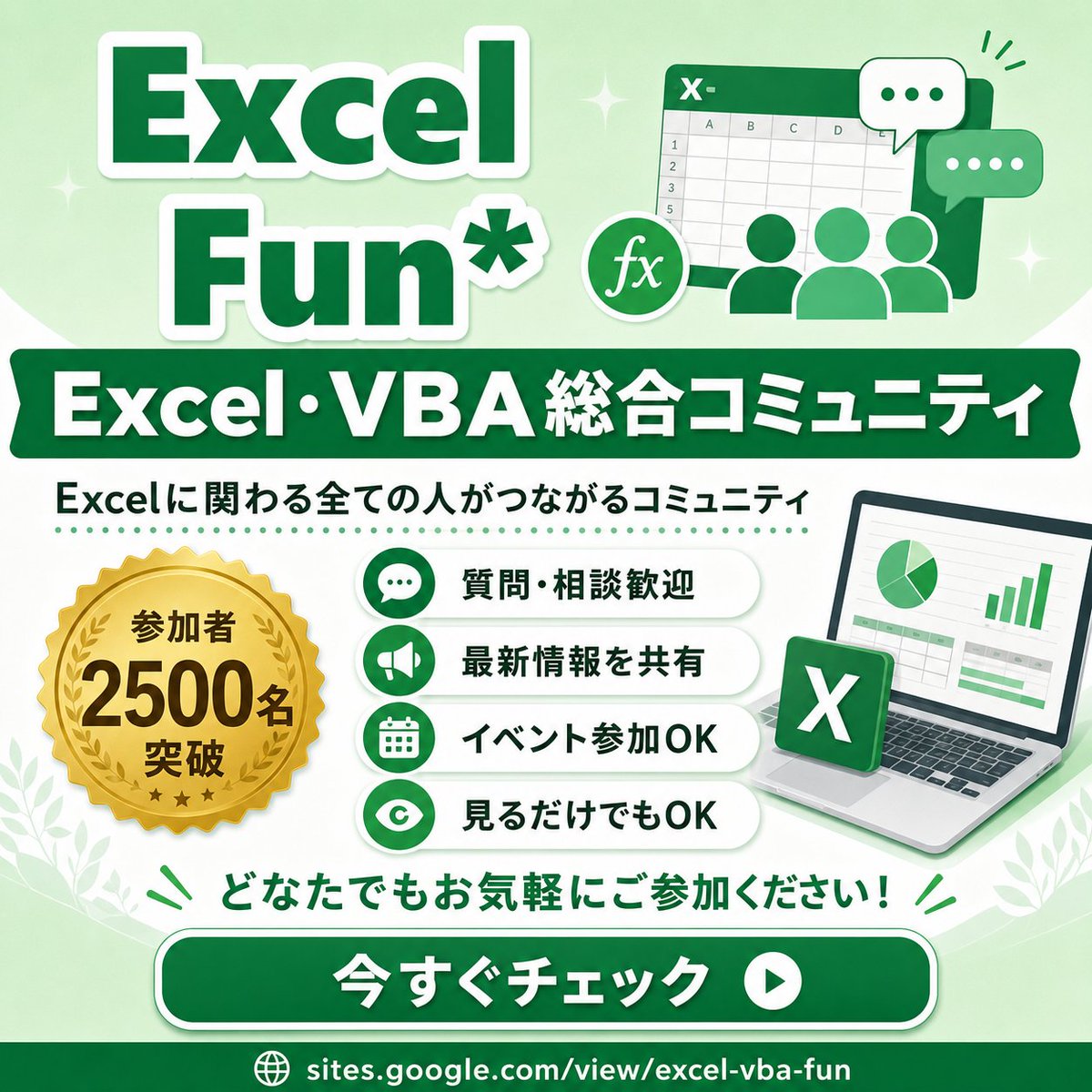
Bannière promotionnelle de la communauté Excel VBA
Generates a square Japanese promotional infographic for an Excel and VBA community with benefits, member badge, CTA, and friendly green branding.
vues514
j’aime4
commentaires1
partages2
favoris1
citations0
Traduit
Objectif : Créer une infographie promotionnelle carrée pour une communauté en ligne Excel et VBA, en utilisant un style d'entreprise convivial vert et blanc avec une typographie japonaise.

Format : Image de réseau social carrée 1:1, rendu 768 x 768 px, fond dégradé vert menthe pâle avec des courbes blanches douces, des étincelles subtiles, de petites décorations de feuilles dans les coins inférieurs et une mise en page épurée à fort contraste.

Disposition : Grand bloc de titre en haut à gauche, bloc d'illustration en haut à droite, large bannière vert foncé au milieu, zone d'information principale au centre, bouton d'appel à l'action près du bas et URL en pied de page tout en bas.

Contenu textuel : Le titre en haut indique « {argument name="main title" default="Excel Fun*"} » en grandes lettres grasses vert foncé avec un contour blanc épais et une ombre portée douce. La bannière en ruban au milieu indique « {argument name="community headline" default="Excel・VBA 総合コミュニティ"} » en texte blanc gras. En dessous, ajoutez le sous-titre « {argument name="community description" default="Excelに関わる全ての人がつながるコミュニティ"} » en vert foncé. Le badge de médaille d'or indique « {argument name="member badge text" default="参加者 2500名 突破"} ». La ligne d'encouragement en bas indique « どなたでもお気軽にご参加ください! » en vert. Le grand bouton d'appel à l'action arrondi indique « {argument name="button text" default="今すぐチェック"} » en blanc gras, avec une icône de lecture circulaire blanche sur la droite. L'URL en pied de page indique « sites.google.com/view/excel-vba-fun » avec une petite icône de globe.

Détails du sujet : L'illustration en haut à droite montre une fenêtre de feuille de calcul Excel stylisée avec une marque « X- » dans l'en-tête, des cellules de grille et des lettres de colonne visibles, trois silhouettes d'utilisateurs vertes simplifiées devant, une icône de formule « fx » ronde et exactement 2 bulles de discussion : une bulle blanche avec trois points verts et une bulle verte avec trois points blancs. Le centre gauche contient exactement 1 médaille sceau d'or avec un bord dentelé, une couronne de laurier, trois petites étoiles et un lettrage noir-brun gras. Le centre droit contient exactement 1 ordinateur portable légèrement incliné vers la droite, montrant un tableau de bord de feuille de calcul avec exactement 1 graphique à secteurs et exactement 1 graphique à barres vert ; placez exactement 1 tuile d'application Excel verte flottante avec un X blanc devant l'ordinateur portable.

Liste des avantages : Créez exactement 4 cartes ovales blanches arrondies horizontales empilées verticalement au centre. Chaque carte a une icône circulaire verte sur la gauche et un texte japonais vert foncé gras sur la droite. Les 4 cartes sont : 1) icône de bulle de discussion, « 質問・相談歓迎 » ; 2) icône de mégaphone, « 最新情報を共有 » ; 3) icône de calendrier, « イベント参加OK » ; 4) icône d'œil, « 見るだけでもOK ». Ajoutez une ligne de séparation verte en pointillés au-dessus de la liste des avantages.

Style visuel : Illustration vectorielle lumineuse, design de bannière sociale brillant, formes arrondies, contours épais, ombres douces, typographie japonaise sans empattement épurée, principalement vert émeraude, vert menthe, blanc et or. Gardez l'ensemble net, joyeux, accessible et orienté vers la communauté.

Contraintes : Utilisez exactement les éléments comptés décrits ci-dessus ; n'ajoutez pas de cartes d'avantages supplémentaires, de badges supplémentaires, de bulles de discussion supplémentaires, de codes QR, de filigranes ou de logos non liés. Préservez le texte japonais exactement là où il est spécifié.
Traduction automatique — c’est le prompt original qui a produit ce résultat.


